
Longhorn
Konfigurieren Sie Longhorn so, dass Kubernetes-Volume-Backups über das S3-Backup-Ziel in RustFS gespeichert werden.
In dieser Anleitung verbinden Sie Longhorn — das verteilte Blockspeichersystem für Kubernetes — mit RustFS als S3-Backup-Ziel. Sie konfigurieren das Backup-Ziel, sichern ein Volume mit Daten, löschen das Volume, stellen es aus RustFS wieder her und prüfen die Daten. Der Ablauf wurde mit Longhorn 1.9.0 auf k3s (Kubernetes 1.30) und rustfs/rustfs-x86-musl:v2.3.1 verifiziert.
Sie benötigen einen Kubernetes-Cluster mit installiertem Longhorn und kubectl-Zugriff darauf. Diese Anleitung ist für Integrationstests gedacht, nicht für den Produktivbetrieb.
Architektur
Longhorn speichert Backups im Präfix backupstore/volumes/ des Ziel-Buckets als inhaltsadressierte Blöcke plus eine kleine Volume-Konfigurationsdatei. Die Wiederherstellung liest diese Objekte in ein neues Volume auf jedem Knoten zurück, der RustFS erreichen kann.
Backup-Bucket anlegen
Legen Sie mit dem rc-Client einen eigenen Bucket an. Verwenden Sie Ihren eigenen Endpunkt und Ihre eigenen Zugangsdaten:
rc alias set rustfs http://<your-rustfs-endpoint>:9000 <your-access-key> <your-secret-key>
rc mb rustfs/longhorn-backups
Longhorn legt den Bucket nicht an. Dieser Schritt muss abgeschlossen sein, bevor das erste Backup startet.
Backup-Ziel konfigurieren
Speichern Sie die RustFS-Zugangsdaten in einem Secret im Namespace longhorn-system. AWS_ENDPOINTS muss ein Endpunkt sein, den jeder Knoten erreichen kann. Verwenden Sie die Knoten-IP oder die Adresse eines internen Load Balancers, nicht eine Portweiterleitung von Ihrer Arbeitsstation:
kubectl -n longhorn-system create secret generic rustfs-s3-secret \
  --from-literal=AWS_ACCESS_KEY_ID=<your-access-key> \
  --from-literal=AWS_SECRET_ACCESS_KEY=<your-secret-key> \
  --from-literal=AWS_ENDPOINTS=http://<your-rustfs-endpoint>:9000
Longhorn 1.9 verwaltet Backup-Ziele über die Ressource BackupTarget. Patchen Sie das Ziel default mit dem RustFS-Bucket:
kubectl -n longhorn-system patch backupTarget default --type merge -p '
spec:
  backupTargetURL: s3://longhorn-backups@us-east-1/
  credentialSecret: rustfs-s3-secret
  pollInterval: 5m'
Der Abschnitt @us-east-1 ist die Regionsangabe im S3-URL-Format. Er muss nicht zu einer echten Bereitstellungsregion passen.
Warten Sie, bis das Ziel verfügbar ist. Damit ist bestätigt, dass Longhorn den Bucket über das Secret erreicht hat:
kubectl -n longhorn-system get backupTarget defaultNAME URL CREDENTIAL AVAILABLE LASTSYNCEDAT
default s3://longhorn-backups@us-east-1/ rustfs-s3-secret true 2026-09-21T08:36:55ZDaten schreiben und ein Backup erstellen
Legen Sie ein Test-Volume mit Daten an. Das folgende Manifest erzeugt eine PVC mit 1 GiB und einen Pod, der eine Marker-Datei schreibt:
apiVersion: v1
kind: PersistentVolumeClaim
metadata:
  name: demo-vol
spec:
  accessModes: [ReadWriteOnce]
  storageClassName: longhorn
  resources:
    requests:
      storage: 1Gi
---
apiVersion: v1
kind: Pod
metadata:
  name: demo-app
spec:
  volumes:
  - name: data
    persistentVolumeClaim:
      claimName: demo-vol
  containers:
  - name: app
    image: busybox:1.36
    command: ["sh", "-c", "echo 'longhorn rustfs demo' > /data/hello.txt && sleep 3600"]
    volumeMounts:
    - name: data
      mountPath: /data
Wenden Sie es an und warten Sie, bis der Pod läuft:
kubectl apply -f demo.yaml
kubectl get pod demo-app
Erstellen Sie einen Snapshot und sichern Sie ihn. Das geht in der Longhorn-Oberfläche (Volume → Snapshot → Backup) oder deklarativ:
VOLUME=$(kubectl get pvc demo-vol -o jsonpath='{.spec.volumeName}')
kubectl -n longhorn-system apply -f - <<EOF
apiVersion: longhorn.io/v1beta2
kind: Snapshot
metadata:
  name: demo-snap
  namespace: longhorn-system
spec:
  volume: $VOLUME
EOF
Legen Sie anschließend die Ressource Backup für diesen Snapshot an:
kubectl -n longhorn-system apply -f - <<EOF
apiVersion: longhorn.io/v1beta2
kind: Backup
metadata:
  name: demo-backup
  namespace: longhorn-system
spec:
  snapshotName: demo-snap
EOF
Warten Sie, bis das Backup abgeschlossen ist:
kubectl -n longhorn-system wait --for=jsonpath='{.status.state}'=Completed backup/demo-backup --timeout=300s
kubectl -n longhorn-system get backup demo-backup -o jsonpath='{.status.backupURL}'
Backup in RustFS prüfen
Listen Sie den Bucket auf:
rc ls rustfs/longhorn-backups/ -rDie Ausgabe sollte die Volume-Konfiguration und die inhaltsadressierten Blöcke enthalten:
backupstore/volumes/08/62/pvc-b73aeb3a-1482-4146-a8c9-749954c5dd7d/backups/backup_backup-f52accbdf3984e3d.cfg
backupstore/volumes/08/62/pvc-b73aeb3a-1482-4146-a8c9-749954c5dd7d/blocks/15/22/15220b19...blk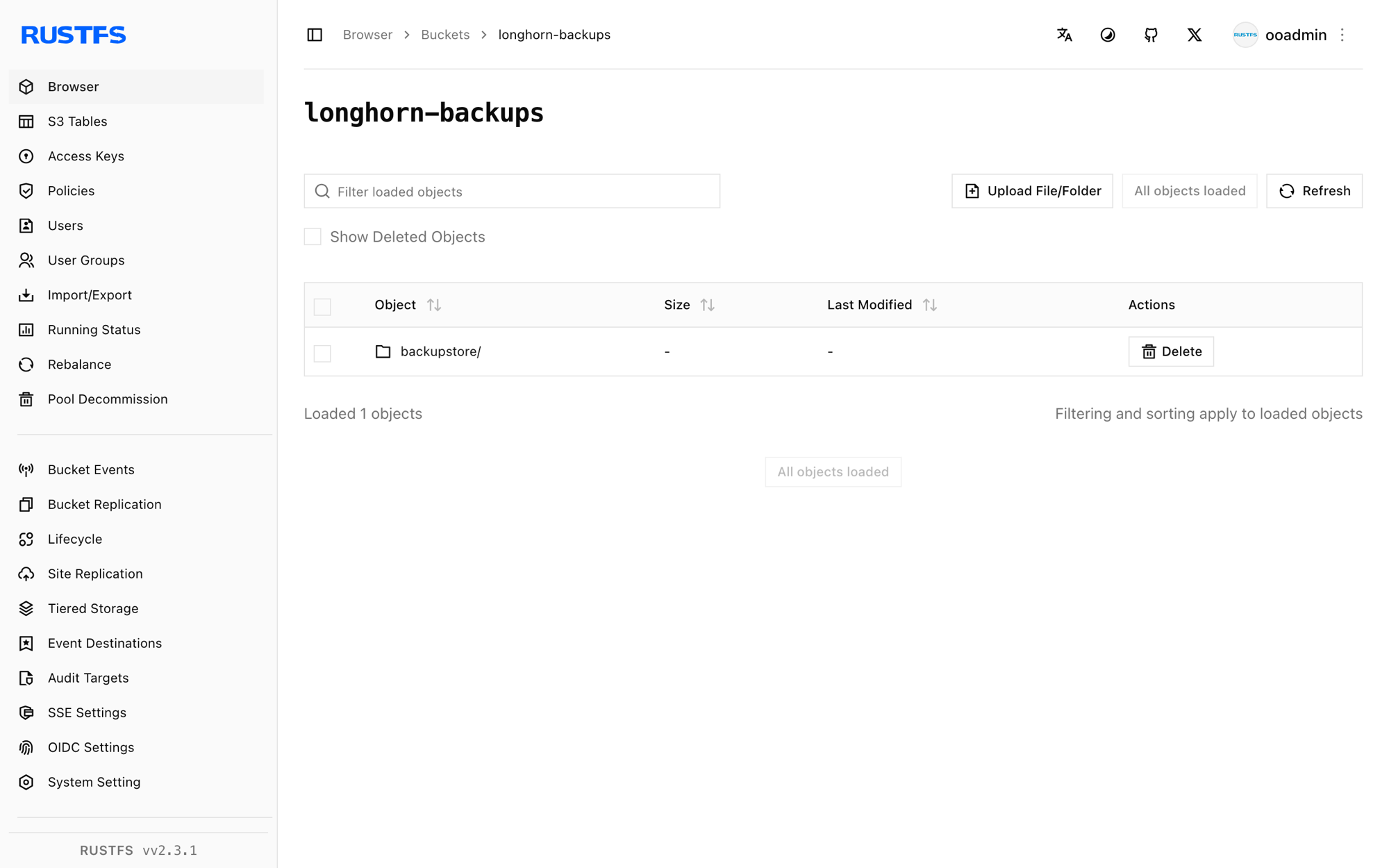
Daten wiederherstellen und prüfen
Legen Sie ein neues Volume an, das aus dem Backup wiederhergestellt wird. Verwenden Sie die backupURL aus Schritt 3:
kubectl -n longhorn-system apply -f - <<EOF
apiVersion: longhorn.io/v1beta2
kind: Volume
metadata:
  name: demo-restored
  namespace: longhorn-system
spec:
  size: "1073741824"
  numberOfReplicas: 1
  fromBackup: "<backupURL-from-step-3>"
EOF
Die Wiederherstellung läuft, wenn das Volume zum ersten Mal angehängt wird. Legen Sie eine PVC an, die über ein statisches PV an das wiederhergestellte Volume gebunden ist, und hängen Sie sie ein:
kubectl apply -f - <<EOF
apiVersion: v1
kind: PersistentVolume
metadata:
  name: demo-restored-pv
spec:
  capacity:
    storage: 1Gi
  accessModes: [ReadWriteOnce]
  claimRef:
    name: demo-restored
    namespace: default
  csi:
    driver: driver.longhorn.io
    volumeHandle: demo-restored
    fsType: ext4
  storageClassName: longhorn-static
---
apiVersion: v1
kind: PersistentVolumeClaim
metadata:
  name: demo-restored
spec:
  accessModes: [ReadWriteOnce]
  storageClassName: longhorn-static
  volumeName: demo-restored-pv
  resources:
    requests:
      storage: 1Gi
EOF
Hängen Sie das wiederhergestellte Volume in einem Prüf-Pod ein:
kubectl apply -f - <<EOF
apiVersion: v1
kind: Pod
metadata:
  name: restore-verify
spec:
  volumes:
  - name: data
    persistentVolumeClaim:
      claimName: demo-restored
  containers:
  - name: verify
    image: busybox:1.36
    command: ["sh", "-c", "cat /data/hello.txt && sleep 300"]
    volumeMounts:
    - name: data
      mountPath: /data
EOF
sleep 40
kubectl logs restore-verify
Die Ausgabe zeigt die Marker-Datei aus Schritt 3. Damit ist nachgewiesen, dass die Daten über RustFS und zurück übertragen wurden:
longhorn rustfs demoAufräumen
Löschen Sie die Test-Workloads und das wiederhergestellte Volume:
kubectl delete pod restore-verify demo-app
kubectl delete pvc demo-restored demo-vol
kubectl -n longhorn-system delete volume/demo-restored
Das Backup in RustFS bleibt bestehen, bis Sie es in der Longhorn-Oberfläche oder im Bucket entfernen.
Fehlerbehebung
No available disk candidates to create a new replica
Longhorn hat auf dem Knoten keine Disk, auf der Replicas eingeplant werden können. Prüfen Sie, dass der Knoten seine Standardfestplatte registriert hat:
kubectl -n longhorn-system get nodes.longhorn.io -o jsonpath='{.items[0].status.diskStatus}'Wenn die Map leer ist, legen Sie /var/lib/longhorn auf dem Knoten an und registrieren Sie die Festplatte:
kubectl -n longhorn-system patch nodes.longhorn.io <node-name> --type merge -p '
spec:
  disks:
    default:
      path: /var/lib/longhorn
      allowScheduling: true'
failed to create backup ... missing input parameter
Das Backup lief, bevor das Standard-Backup-Ziel konfiguriert war. Schließen Sie Schritt 2 ab, stellen Sie sicher, dass AVAILABLE den Wert true hat, und erstellen Sie das Backup erneut.
Das Backup-Ziel wird nie verfügbar
Das Secret muss existieren, bevor das Ziel synchronisiert, und AWS_ENDPOINTS muss von den Knoten selbst erreichbar sein. Prüfen Sie die Logs von longhorn-manager auf S3-Fehler:
kubectl -n longhorn-system logs -l app=longhorn-manager | grep -i s3 | tailNächste Schritte
- Lesen Sie die S3-Kompatibilitätshinweise, bevor Sie weitere Backup-Ziele verwenden.
- Erstellen Sie dedizierte Produktions-Zugangsdaten über die Zugriffsschlüssel-Verwaltung.
- Folgen Sie der Longhorn-Backup-Dokumentation, um wiederkehrende Backup-Jobs und geplante Snapshots zu konfigurieren.