
MLflow
Betreiben Sie MLflow mit RustFS als S3-Artefaktspeicher für das Experiment-Tracking, bereitgestellt mit Docker Compose.
In dieser Anleitung verbinden Sie MLflow — die Plattform für Experiment-Tracking und die Model Registry — mit RustFS als S3-Artefaktspeicher. Sie starten den MLflow-Tracking-Server mit Docker Compose, protokollieren Parameter, Metriken und Artefakte eines Trainingslaufs und prüfen, dass die Artefakte in RustFS gespeichert werden. Der Ablauf wurde mit ghcr.io/mlflow/mlflow:v2.22.1 und rustfs/rustfs-x86-musl:v2.3.1 verifiziert.
Sie benötigen Docker mit dem Compose-Plugin. Dieses Setup ist für lokale Integrationstests gedacht, nicht für den Produktivbetrieb.
Architektur
Der Tracking-Server hält Experiment- und Lauf-Metadaten in SQLite und speichert Artefakte — Modelldateien, Plots und Berichte — über die Artefakt-Wurzel s3:// direkt in RustFS. Der Client benötigt dieselben RustFS-Zugangsdaten, weil er die Artefakte selbst mit boto3 und der Einstellung MLFLOW_S3_ENDPOINT_URL hochlädt.
Projektdateien anlegen
Erstellen Sie ein Arbeitsverzeichnis:
mkdir rustfs-mlflow
cd rustfs-mlflow
Erstellen Sie eine Umgebungsdatei und ersetzen Sie beide Platzhalter für die Zugangsdaten:
RUSTFS_ACCESS_KEY=<your-access-key>
RUSTFS_SECRET_KEY=<your-secret-key>
MLFLOW_BUCKET=my-bucket
Verwenden Sie dedizierte Zugangsdaten für den Artefakt-Bucket. Nehmen Sie .env nicht in die Versionsverwaltung auf.
Erstellen Sie die Compose-Datei:
services:
  rustfs:
    image: rustfs/rustfs-x86-musl:v2.3.1
    environment:
      RUSTFS_ACCESS_KEY: ${RUSTFS_ACCESS_KEY}
      RUSTFS_SECRET_KEY: ${RUSTFS_SECRET_KEY}
      RUSTFS_VOLUMES: /data
      RUSTFS_ADDRESS: ":9000"
      RUSTFS_CONSOLE_ADDRESS: ":9001"
      RUSTFS_CONSOLE_ENABLE: "true"
    volumes:
      - rustfs-data:/data
    ports:
      - "9000:9000"
      - "9001:9001"
    healthcheck:
      test: ["CMD", "curl", "-sf", "http://127.0.0.1:9000/health"]
      interval: 10s
      timeout: 5s
      retries: 6
      start_period: 10s
    networks:
      - mlflow

  create-bucket:
    image: rustfs/rc:latest
    depends_on:
      rustfs:
        condition: service_healthy
    environment:
      RUSTFS_ACCESS_KEY: ${RUSTFS_ACCESS_KEY}
      RUSTFS_SECRET_KEY: ${RUSTFS_SECRET_KEY}
      MLFLOW_BUCKET: ${MLFLOW_BUCKET}
    entrypoint:
      - /bin/sh
      - -c
      - |
        /usr/bin/rc alias set rustfs http://rustfs:9000 "$${RUSTFS_ACCESS_KEY}" "$${RUSTFS_SECRET_KEY}"
        /usr/bin/rc mb --ignore-existing rustfs/$${MLFLOW_BUCKET}
    networks:
      - mlflow

  mlflow:
    image: ghcr.io/mlflow/mlflow:v2.22.1
    command:
      - server
      - --backend-store-uri
      - sqlite:////mlflow/mlflow.db
      - --default-artifact-root
      - s3://${MLFLOW_BUCKET}/mlflow-artifacts
      - --host
      - 0.0.0.0
      - --port
      - "5000"
    environment:
      AWS_ACCESS_KEY_ID: ${RUSTFS_ACCESS_KEY}
      AWS_SECRET_ACCESS_KEY: ${RUSTFS_SECRET_KEY}
      MLFLOW_S3_ENDPOINT_URL: http://rustfs:9000
      AWS_DEFAULT_REGION: us-east-1
    depends_on:
      create-bucket:
        condition: service_completed_successfully
    ports:
      - "5000:5000"
    volumes:
      - mlflow-db:/mlflow
    networks:
      - mlflow

networks:
  mlflow:

volumes:
  rustfs-data:
  mlflow-db:
Der Dienst create-bucket muss abgeschlossen sein, bevor der Server startet, weil MLflow den Bucket nicht anlegt. MLFLOW_S3_ENDPOINT_URL richtet den boto3-Client des Servers mit pfadbasierter Adressierung (Path-Style) auf RustFS aus. Die SQLite-Datenbank liegt auf einem Volume, damit die Experiment-Metadaten einen Neustart überstehen. Produktivbereitstellungen sollten stattdessen ein verwaltetes Datenbank-Backend verwenden.
Bereitstellung prüfen und starten
Prüfen Sie die Compose-Datei, bevor Sie Container starten:
docker compose configStarten Sie die Dienste und warten Sie auf den Tracking-Server:
docker compose up -d
docker compose ps
Der Dienst create-bucket sollte mit dem Code 0 enden, und die MLflow-Oberfläche sollte unter http://localhost:5000 antworten:
curl -sf http://localhost:5000/ >/dev/null && echo readyÖffnen Sie die RustFS Console (Weboberfläche) unter http://localhost:9001, um im nächsten Schritt zu sehen, wie die Artefakte in my-bucket ankommen.
Trainingslauf protokollieren
Erstellen Sie das Client-Skript. Es läuft im MLflow-Image, das alle Abhängigkeiten mitbringt:
import mlflow

mlflow.set_tracking_uri("http://localhost:5000")
mlflow.set_experiment("rustfs-demo")

with mlflow.start_run(run_name="rustfs-verify") as run:
    mlflow.log_params({"model": "demo-regressor", "alpha": 0.5})
    for step in range(3):
        mlflow.log_metric("rmse", 0.9 - step * 0.2, step=step)
    with open("model-summary.txt", "w") as f:
        f.write("demo model trained against RustFS artifact store\n")
    mlflow.log_artifact("model-summary.txt", artifact_path="reports")
    print("run_id:", run.info.run_id)
    print("artifact_uri:", run.info.artifact_uri)
Kopieren Sie das Skript in den laufenden Container und führen Sie es mit der Dienstumgebung aus:
docker compose cp train_demo.py mlflow:/tmp/train_demo.py
docker compose exec -w /tmp mlflow python train_demo.py
Die Ausgabe von artifact_uri lautet s3://my-bucket/mlflow-artifacts/<experiment-id>/<run-id>/artifacts. Der Client lädt das Artefakt direkt nach RustFS hoch.
Artefakte in RustFS prüfen
Lesen Sie das Artefakt über den Tracking-Server zurück und listen Sie dasselbe Objekt in RustFS auf. Speichern Sie das Folgende als verify.py, ersetzen Sie <your-run-id> durch die in Schritt 3 ausgegebene Kennung und führen Sie das Skript auf dieselbe Weise aus:
import mlflow

mlflow.set_tracking_uri("http://localhost:5000")
client = mlflow.MlflowClient()
print([a.path for a in client.list_artifacts("<your-run-id>", "reports")])
path = client.download_artifacts("<your-run-id>", "reports/model-summary.txt")
print(open(path).read())
Der Download liest das Objekt über den Tracking-Server aus RustFS. Prüfen Sie anschließend die Objekte im Bucket:
docker compose exec rustfs /usr/bin/rc ls local/my-bucket/mlflow-artifacts/ -rDie Ausgabe sollte das Artefakt-Objekt enthalten:
mlflow-artifacts/1/a1aece9243504f2680a52fba0c32765f/artifacts/reports/model-summary.txt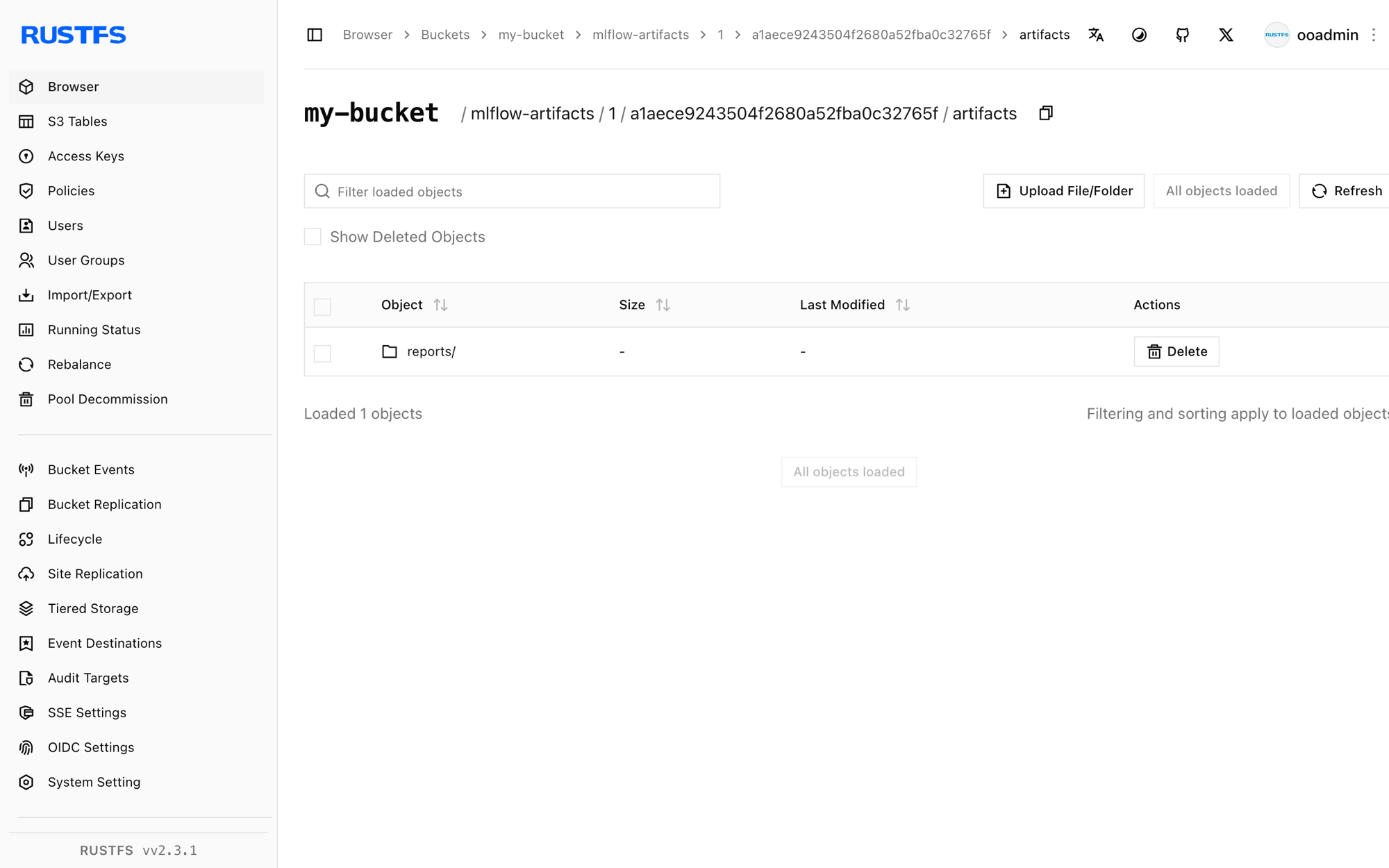
Läufe, Parameter und Metriken überstehen einen Neustart des Servers, weil sie in SQLite liegen, während die Artefakte in RustFS bleiben:
docker compose restart mlflow
docker compose exec -w /tmp mlflow python verify.py
Der Aufruf list_artifacts gelingt am neu gestarteten Server erneut und liest dieselben Objekte aus RustFS.
Bereitstellung anhalten oder zurücksetzen
Stoppen Sie die Container und behalten Sie alle Daten:
docker compose downDas RustFS-Volume behält die Artefakt-Objekte, das MLflow-Volume die Metadaten-Datenbank. Um alles zu löschen, einschließlich der Artefakte in RustFS, fügen Sie --volumes hinzu.
Fehlerbehebung
ModuleNotFoundError: No module named 'boto3' beim Protokollieren von Artefakten
Der Client, der log_artifact ausführt, benötigt boto3, weil er direkt nach S3 hochlädt. Installieren Sie boto3 in der Umgebung, die das Trainingsskript ausführt, oder führen Sie das Skript wie in Schritt 3 im MLflow-Image aus.
AccessDenied oder Verbindungsfehler beim Hochladen von Artefakten
Stellen Sie sicher, dass MLFLOW_S3_ENDPOINT_URL in der Client-Umgebung gesetzt ist. Ohne diese Variable sendet boto3 Anfragen an das echte AWS S3. Der Endpunkt muss von dem Rechner aus erreichbar sein, auf dem das Trainingsskript läuft. Verwenden Sie außerhalb des Compose-Netzwerks http://localhost:9000 und innerhalb http://rustfs:9000.
Der Server startet nicht und meldet einen Bucket-Fehler
Der Artefakt-Bucket muss existieren, bevor der Server startet. Prüfen Sie die Logs des Dienstes create-bucket:
docker compose logs create-bucketNächste Schritte
- Lesen Sie die S3-Kompatibilitätshinweise, bevor Sie weitere MLflow-Operationen verwenden.
- Erstellen Sie dedizierte Produktions-Zugangsdaten über die Zugriffsschlüssel-Verwaltung.
- Folgen Sie der MLflow-Dokumentation, um eine Model Registry hinzuzufügen oder den Metadatenspeicher auf eine verwaltete Datenbank zu verlagern.